この記事は、筆者(Shirase)が構築した投資システムにおける「個人の検証記録(ログ)」であり、特定の銘柄への投資勧誘や金融商品取引法に基づく投資助言を目的としたものではありません。掲載されているコード、計算式、銘柄分析は、あくまで私の環境下での出力結果です。読者様の環境(資産状況)での動作(利益)を保証するものではありません。免責事項に関する詳細は「Risk Disclaimer」をご参照ください。
日々の運用、お疲れ様です。KABU STACKです。
SBI証券に続き、楽天証券でも「パスキー認証」が利用可能になりました。
【Tech/Security】SBI証券のパスキー必須化対応|スマホとPC(物理キー)の設定手順とログインの仕組み
しかし、設定順序を間違えると他の端末から締め出される「罠(手戻り)」が潜んでいます。今回は、失敗しないための正しい設定順序と、スマホ・PC(物理キー)それぞれの設定手順を画面に沿って解説します。
1. 罠を回避する「設定の手順」(超重要)
パスキーを設定する前に、絶対に守らなければならない順番があります。
楽天証券のシステム仕様として、「パスキーを1つでも登録してしまうと、それ以降は従来のID+パスワードでは認証ができなくなる」という排他的なロックがかかります。
つまり、スマホだけで先にパスキーを登録してしまうと、PCからログインできなくなり手戻り(リカバリー作業)が発生してしまいます。
これを防ぐため、使う端末の分だけ「先にログイン状態を作っておく」ことを強く推奨します。
✅ 推奨される設定フロー
- スマホ版(iSPEED)で先にログインを済ませておく。
- PC版(Webブラウザ)でログインを済ませておく。
- スマホ版でパスキーを設定する。(以降は③の詳細へ)
- PC版のブラウザでパスキーを設定する。(以降は④の詳細へ)
2. 初期設定③:スマホ版(Android / iSPEED)
【前提】 OSはAndroid、ブラウザはGoogle Chromeを使用します。
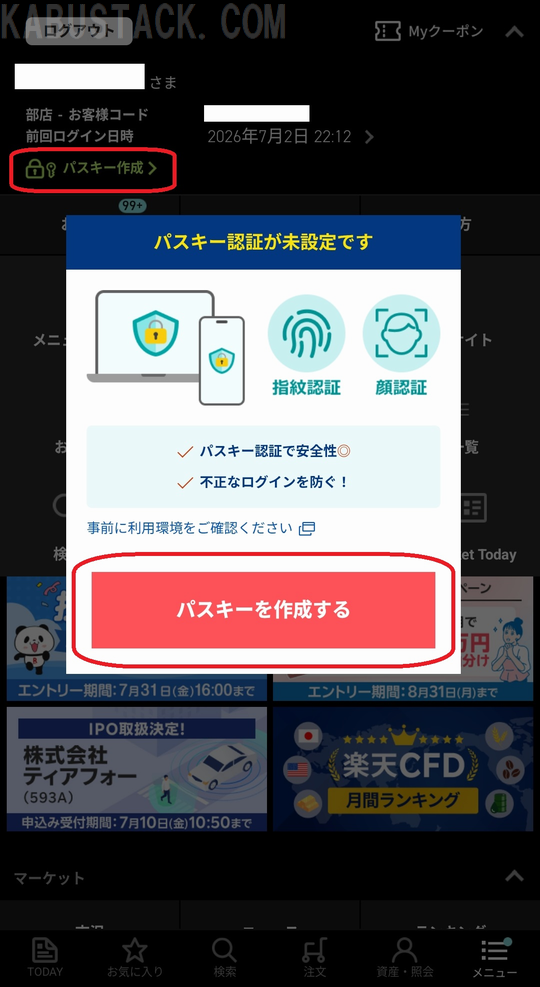
- iSPEEDアプリなどでログインすると、「パスキーが未設定です」という案内画面が出るようになっています。メニュー画面から「パスキーを作成」をタップします。
- Googleパスワードマネージャーが起動し、ポップアップが表示されます。ここで、スマホ本体に設定している指紋認証、顔認証、または端末パスワードのいずれかを済ませます。
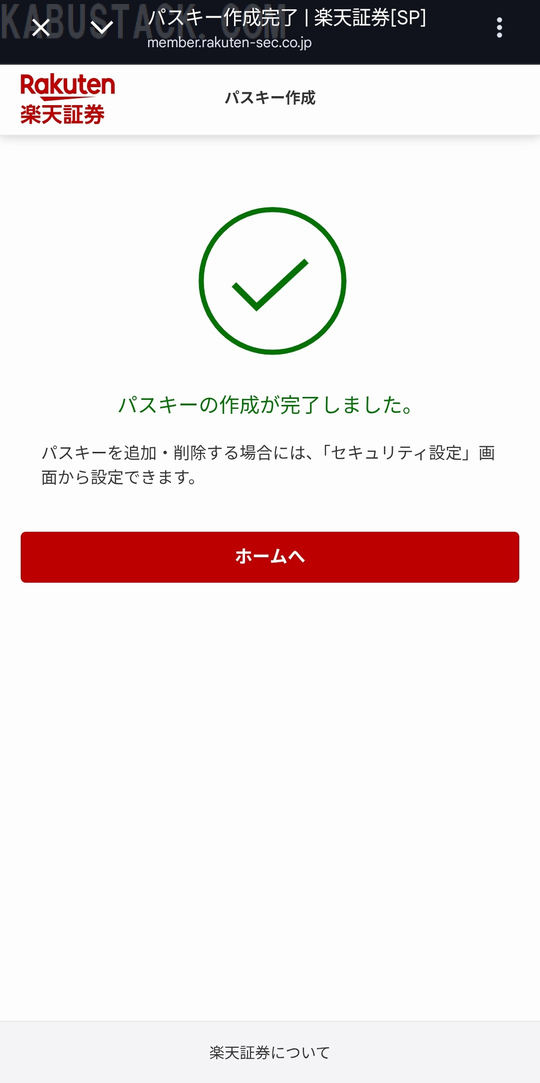
※アプリの制限でキャプチャが撮れません。 - 「パスキーの作成が完了しました」という画面が出れば完了です。
- 正常に処理されると、デバイス(Googleパスワードマネージャー)に楽天証券のパスキーが安全に保存されます。
3. 初期設定④:PC版(Windows 11 + 物理セキュリティキー)
【前提】 OSはWindows 11。パスキー運用のためにはセキュリティキーが必要です。私はSBI証券の必須化の際に購入したYubicoのNFCキーを持っていたため、これを使い回します。
- Windows側でのキー設定(※初回のみ): 買ったばかりのYubicoをPCに接続し、Windowsの「設定」→「アカウント」→「セキュリティキー」→「管理」を開きます。
- Yubicoの金属部分に軽くタッチ(※指紋認証ではなく静電容量です)し、ログイン用の「PIN(暗証番号)」を作成します。
- 楽天証券側での設定: 事前にログインしておいた楽天証券のセキュリティ設定画面を開きます。
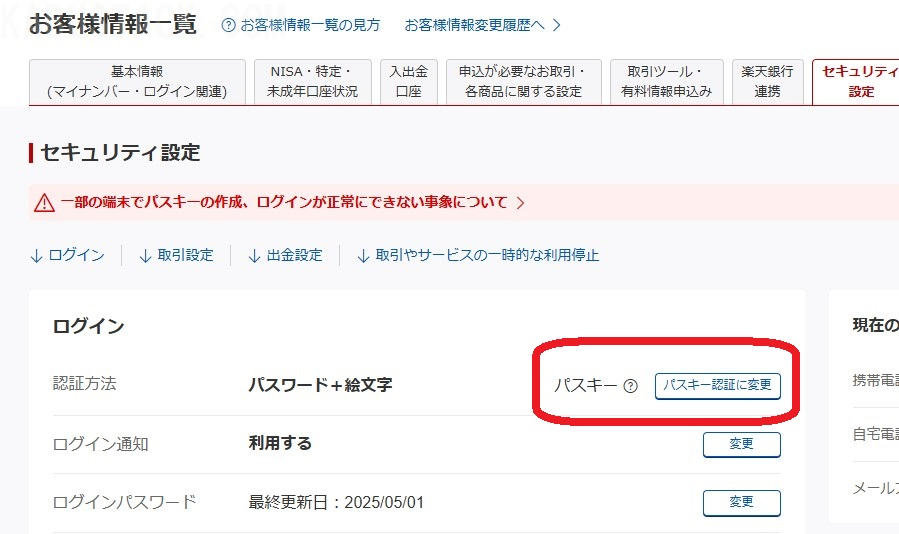
- メールで送られてくるワンタイムパスワードを入力して認証を通ると、認証方法の箇所で「パスキー認証に変更」が利用可能になっているので、これをクリックします。
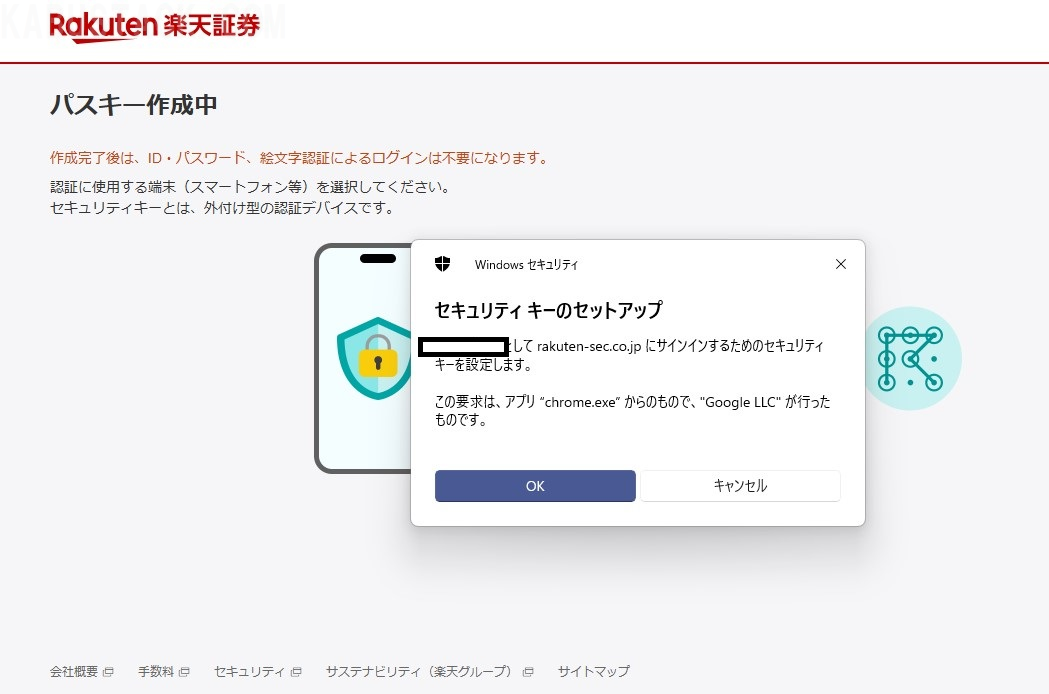
- セキュリティキーのセットアップ画面(ポップアップウィンドウ)が表示されるので、画面の指示に従ってPINの入力とYubicoへのタッチを行います。
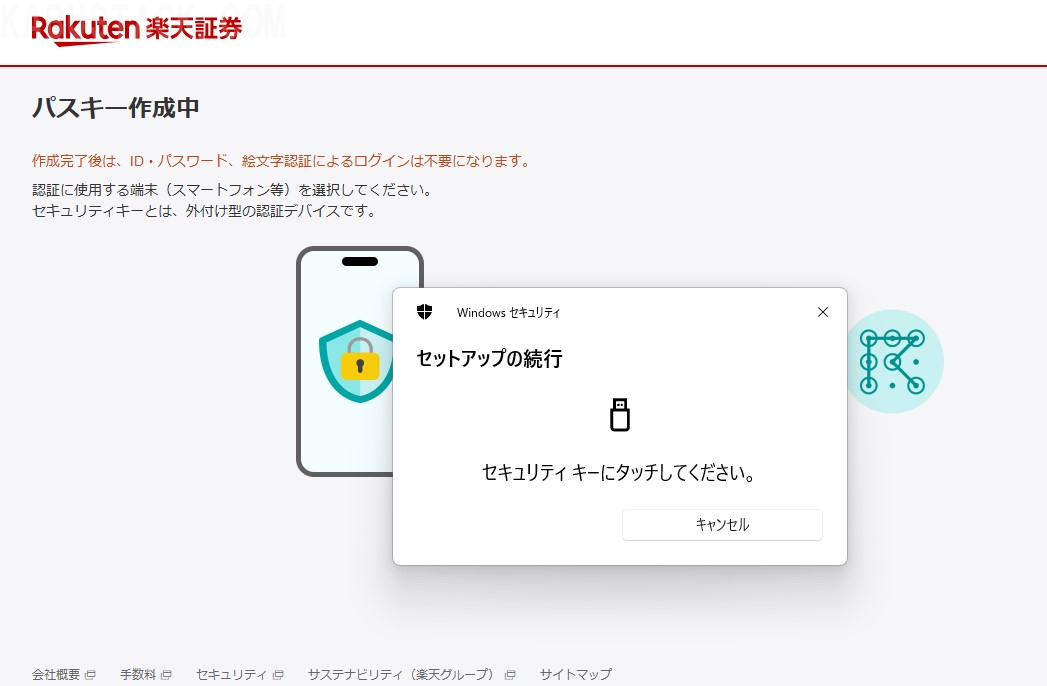
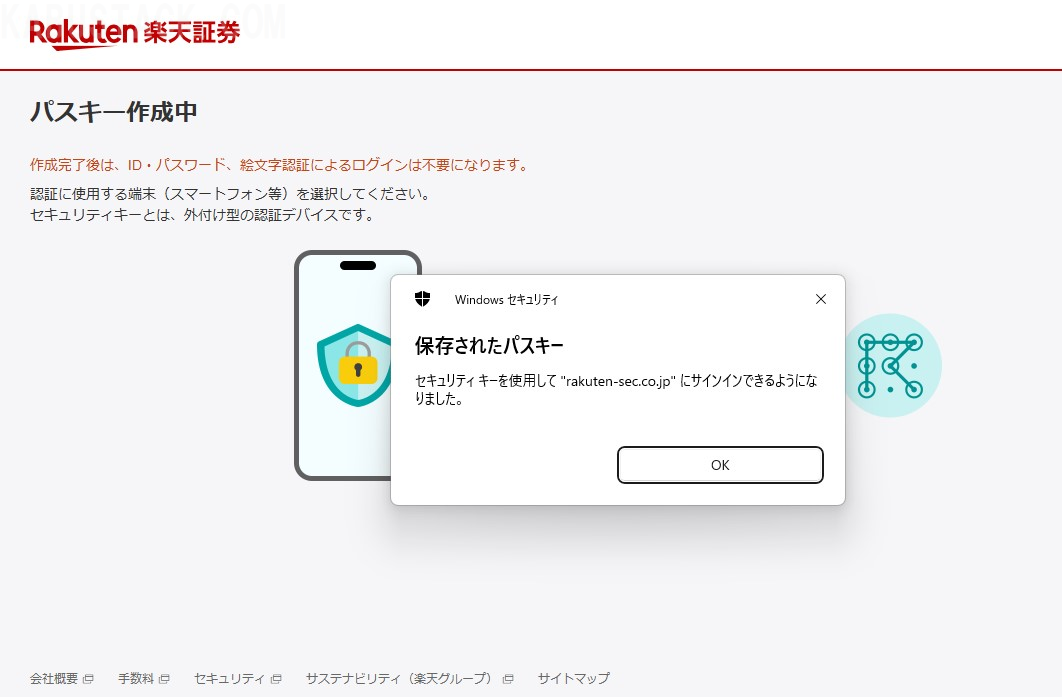
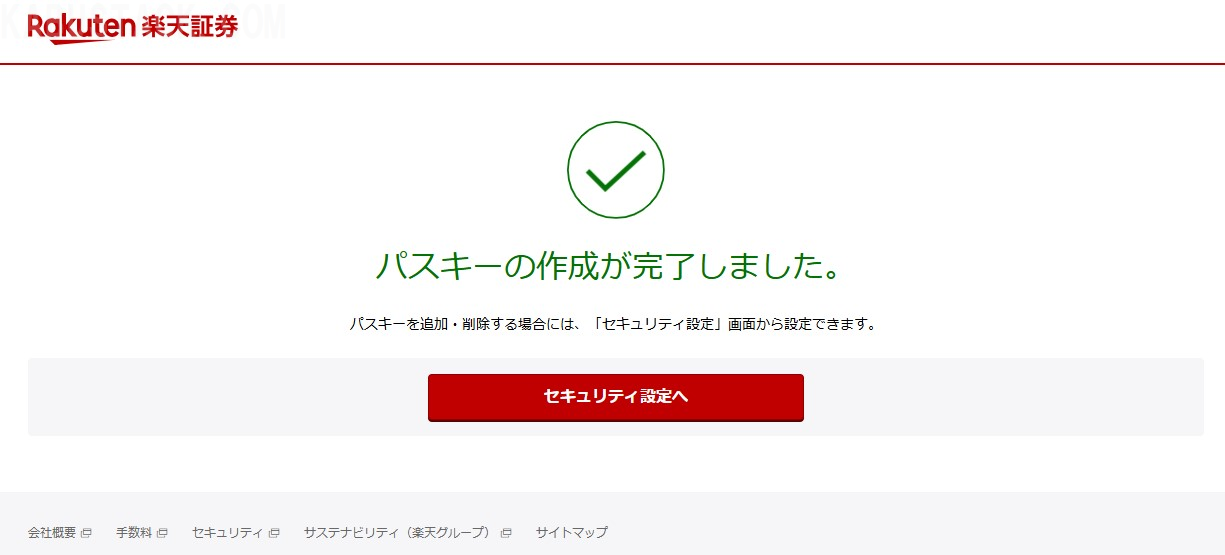
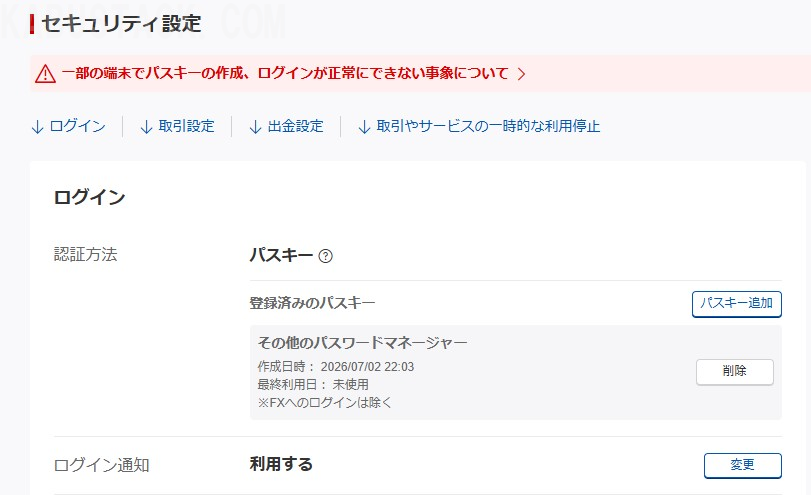
- 以上でPC側の登録も完了です。(※楽天証券ではパスキーを最大10個まで登録可能です)
4. まとめ:セキュリティ向上と「あの苦行」からの解放
パスキーの導入により、楽天証券のログインは劇的に簡単になりました。PC版・スマホ版ともに、ログイン時に「パスキー認証」をクリックするだけでスッとシステムに入れるようになっています。
これまでは、IDとパスワードを入力した後に「毎回変なアイコンを2種類選ばされる」という謎の画像認証(CAPTCHA)の苦行を強いられていましたが、それが嘘のように快適になりました。
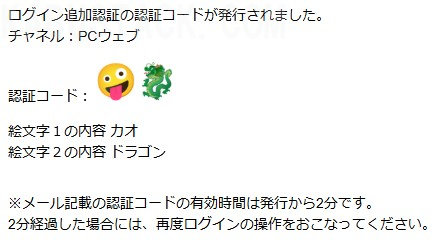
SBI証券のパスキー必須化はUX(ユーザー体験)を下げてしまう部分がありましたが、楽天証券のパスキー対応は、セキュリティの向上と利便性のアップが見事に両立された素晴らしいシステムアップデートだと評価できます。
設定順序の罠にだけ気をつけて、ぜひ早めに導入してみてください。