この記事は、筆者(Shirase)が構築した投資システムにおける「個人の検証記録(ログ)」であり、特定の銘柄への投資勧誘や金融商品取引法に基づく投資助言を目的としたものではありません。掲載されているコード、計算式、銘柄分析は、あくまで私の環境下での出力結果です。読者様の環境(資産状況)での動作(利益)を保証するものではありません。免責事項に関する詳細は「Risk Disclaimer」をご参照ください。
日々の運用、お疲れ様です。KABU STACKです。
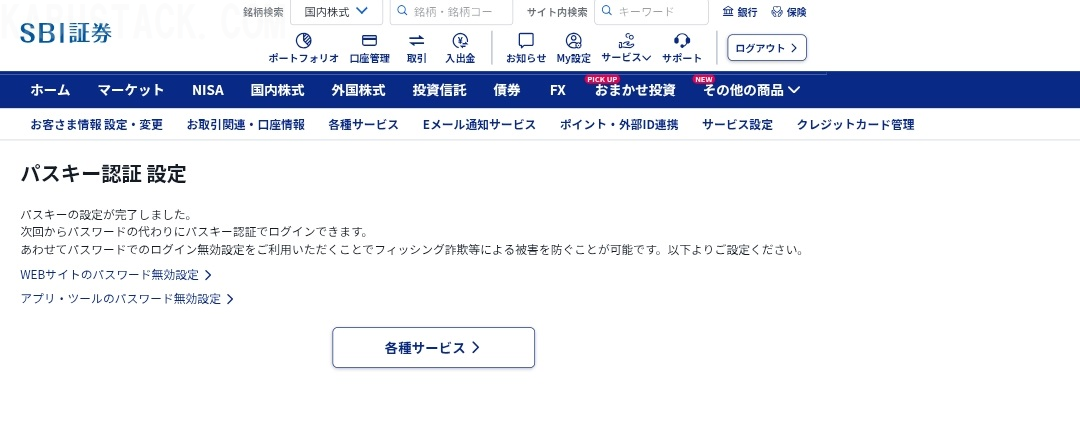
2026年6月30日(火)より、SBI証券へのログインシステムにおいて「パスキー認証」が必須化されます。
パスキー認証|SBI証券
セキュリティレベルの向上(多要素認証の強制)を目的とした仕様変更ですが、ITに詳しくない方にとっては「どうやって設定すればいいのか分からない」「PCでログインできなくなった」と非常に混乱を招くハードルになっています。
そこで今回は、私自身が実際に検証したスマホ版とPC版(物理セキュリティキー使用)の初期設定およびログイン手順を、画面の流れに沿って解説します。
1. 初期設定①:スマホ版(Android)
【前提条件】 OSはAndroid、ブラウザはGoogle Chromeを使用します。
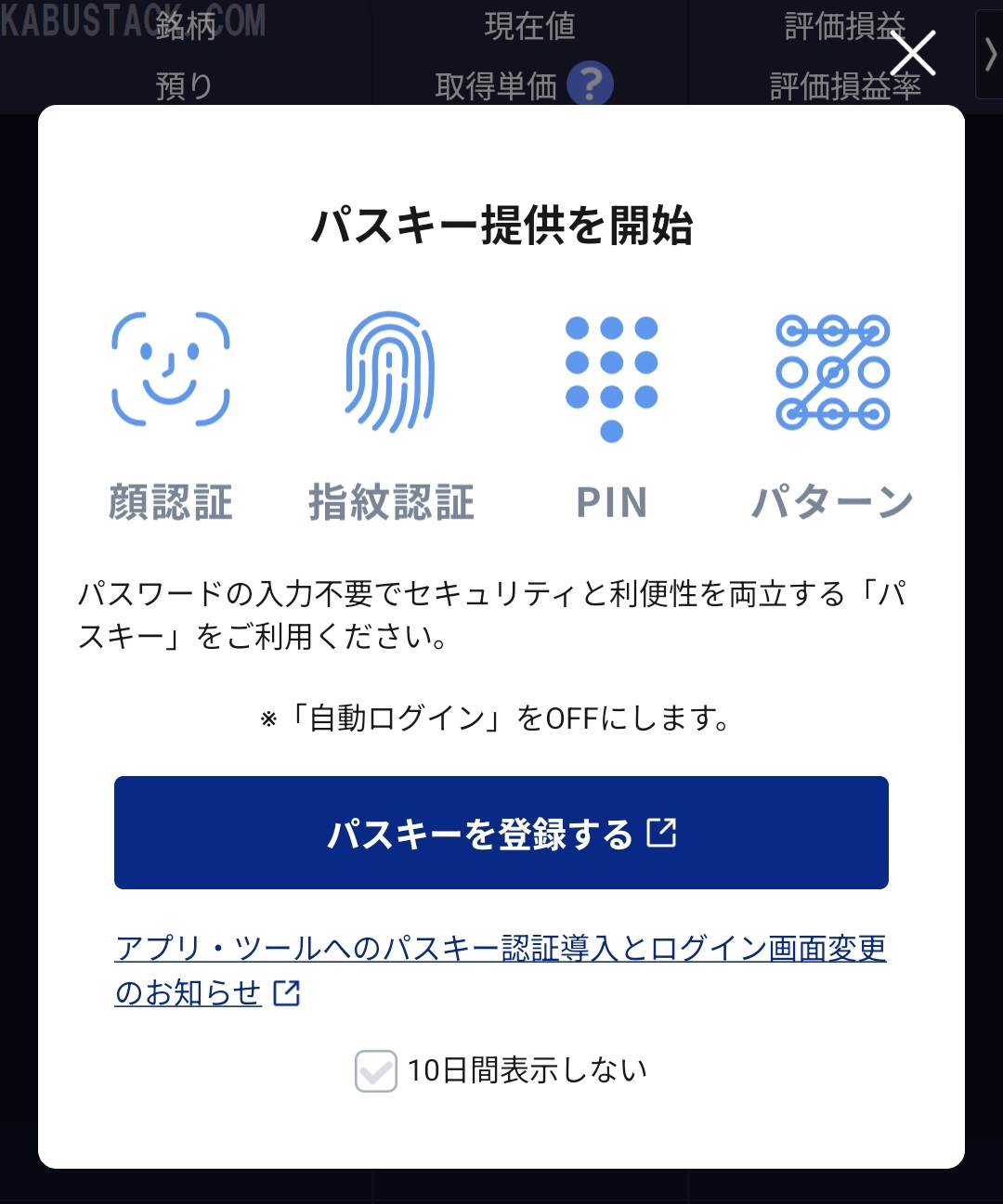
- 通常通りSBI証券のスマホアプリにログインすると、強制的に「パスキー提供を開始」の案内画面が表示されます。そこで「パスキーを登録する」ボタンをタップすると、Chromeブラウザに遷移します。
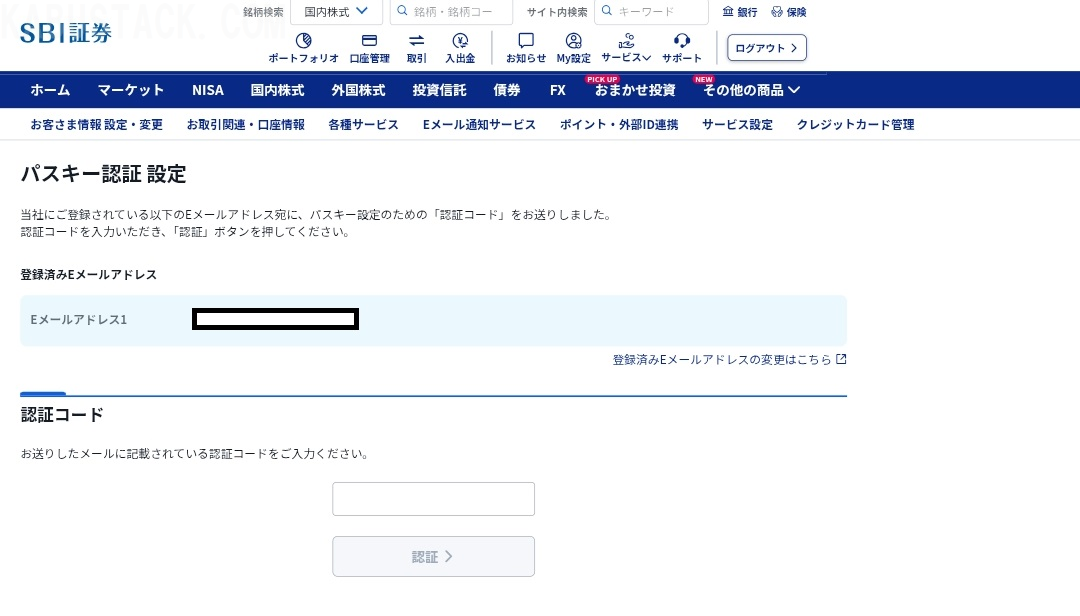
- 遷移先の画面で「取引パスワード」を入力すると、登録しているメールアドレス宛に1度限りの認証コード(ワンタイムパスワード)が送付されます。
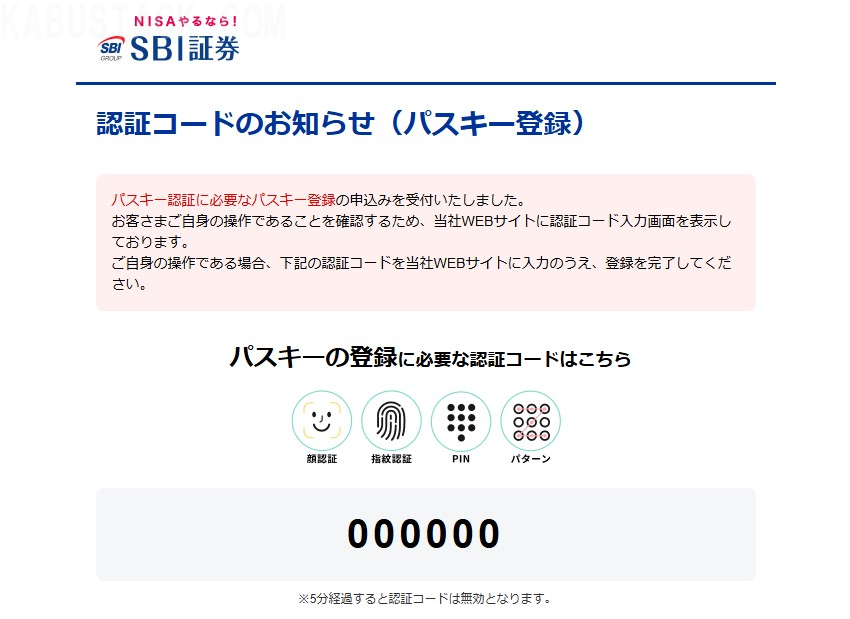
- メールに記載された認証コードを入力します。すると、Googleパスワードマネージャーが立ち上がり、「m.sbisec.co.jpにログインするためのパスキーを作成しますか?」という確認ダイアログが表示されます。
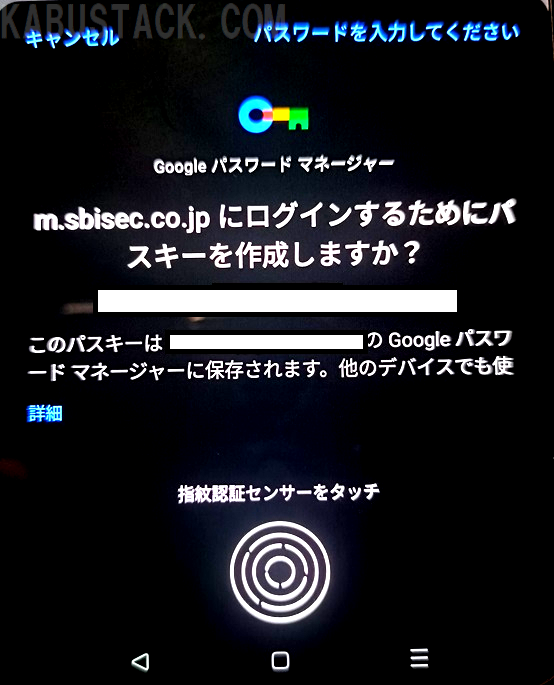
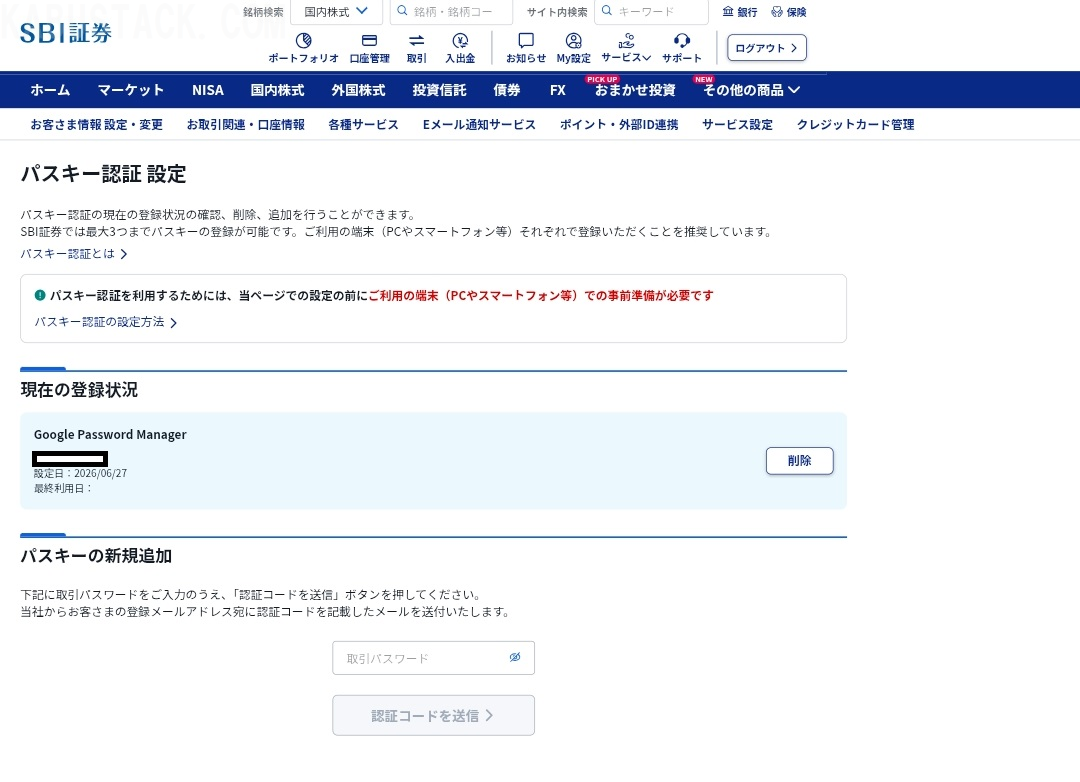
- これを承認し、正常に処理が完了すると、デバイス(Googleパスワードマネージャー)にSBI証券のパスキーが登録されます。
2. 初期設定②:PC版(Windows 11 + 物理セキュリティキー)
【前提条件】 OSはWindows 11です。PC環境でパスキーを運用するためには、FIDO2対応の「物理的なセキュリティキー」を自分で用意する必要があります。
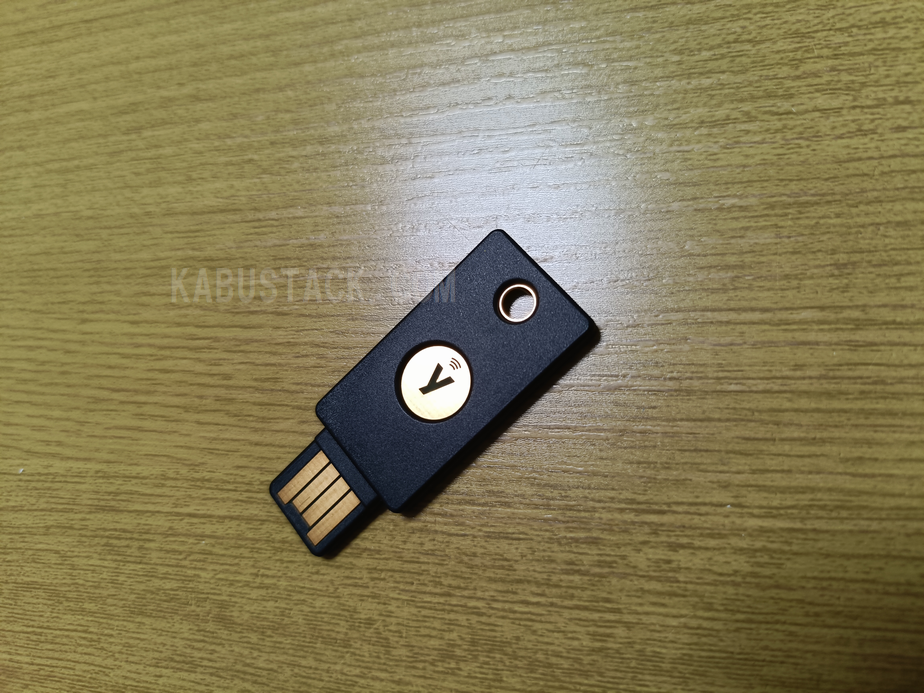
今回、私は物理キーを持っていなかったので新たに以下の製品を約6,000円で購入しました。
🔗 Yubico FIDOセキュリティキー NFC(黒) - FIDO2/U2F/USB-A ポート/NFC/MFA 2要素認証/高耐久性/耐衝撃性/防水防塵
- Windows側でのキー初期設定: まず、購入したばかりのYubicoをPCのUSBポートに接続します。
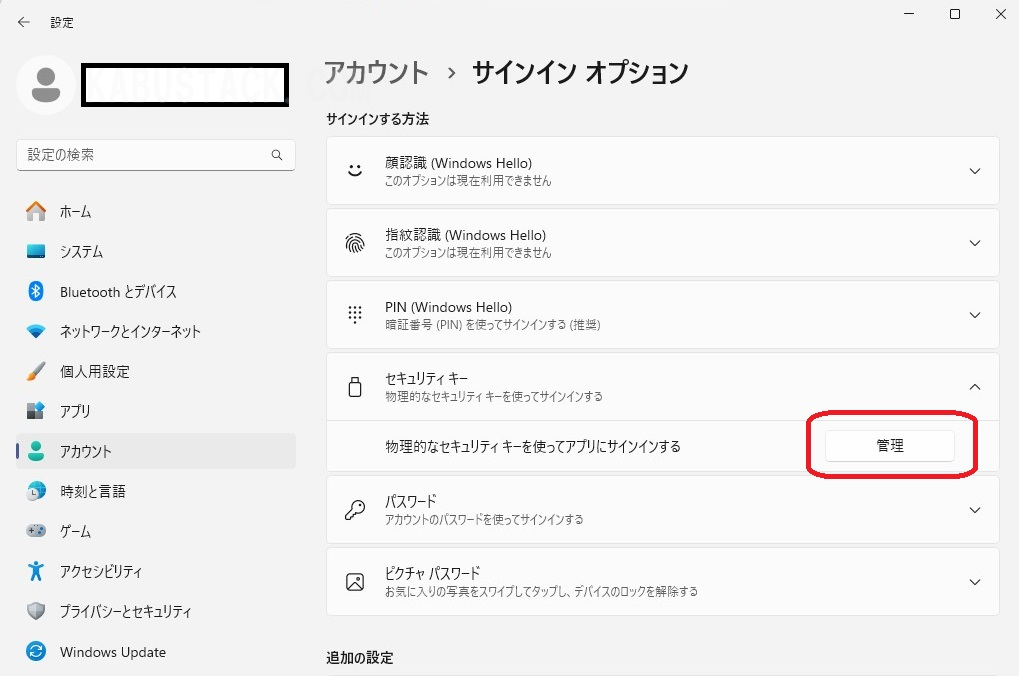
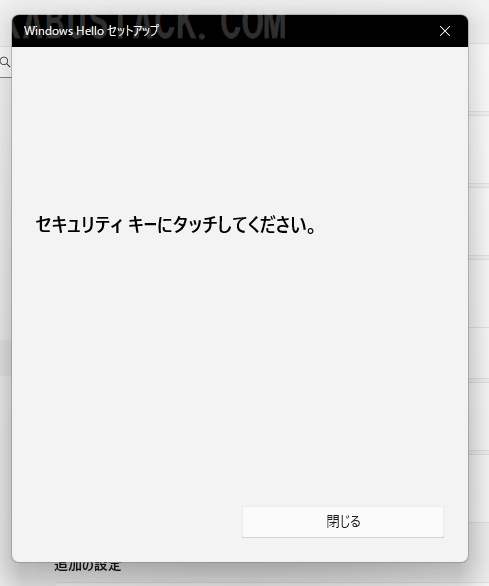
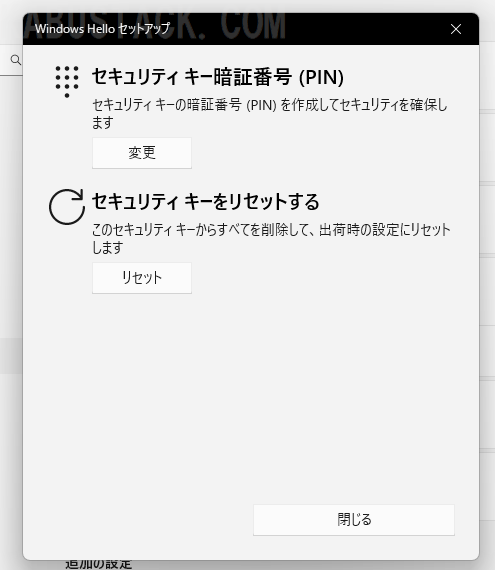
- Windowsの「設定」画面を開き、「アカウント」→「セキュリティキー」と進み、「物理的なセキュリティキーを使ってアプリにサインインする」の欄にある「管理」をクリックします。
- Yubicoはキー本体の金属部分に触れないと反応しない仕様(※指紋認証ではありません。単なる静電容量タッチです)なので、軽く指で触れます。その後、キー専用の「PIN(暗証番号)」を作成します。これはログイン時に物理キーと一緒に毎回使うので覚えやすい英数字でOKです。
- SBI証券側での紐付け設定: Windows側の設定が終わったら、以下のURLからSBI証券のパスキー設定を開始します。
🔗 https://m.sbisec.co.jp/switchnaviMain
- 「パスキーの新規追加」画面で取引パスワードを入力します。(ここはスマホ版と同じフローです)
- 認証コードを受信・入力して次に進むと、セキュリティキーの作成処理が走ります。Chromeブラウザ上で「sbisec.co.jpにログインするために、自分の口座番号に対してパスキーの作成を試みますか?」というWindowsセキュリティの確認画面が出ます。
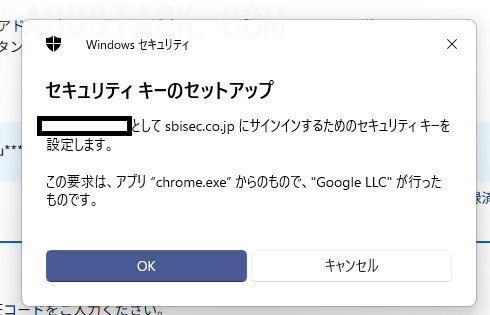
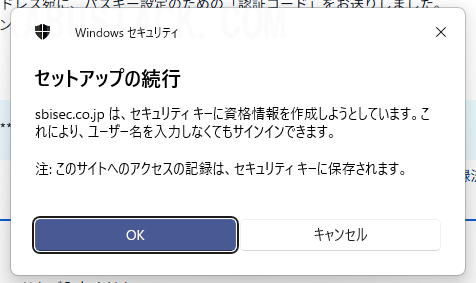
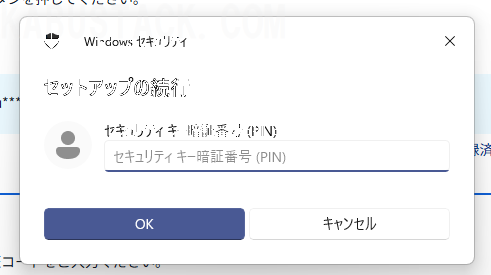
- PINを入力してYubicoにタッチすれば登録完了です。なお、登録されたパスキーの名前はデフォルトで「その他のパスキー」という何とも微妙な名称になります。
3. ログイン手順①:スマホアプリ版
- 初期設定が完了している状態でSBI証券アプリを起動すると、自動的にパスキーでのログイン処理が走ります。※自動で遷移しない場合は「パスキー認証でログイン」をタップ。
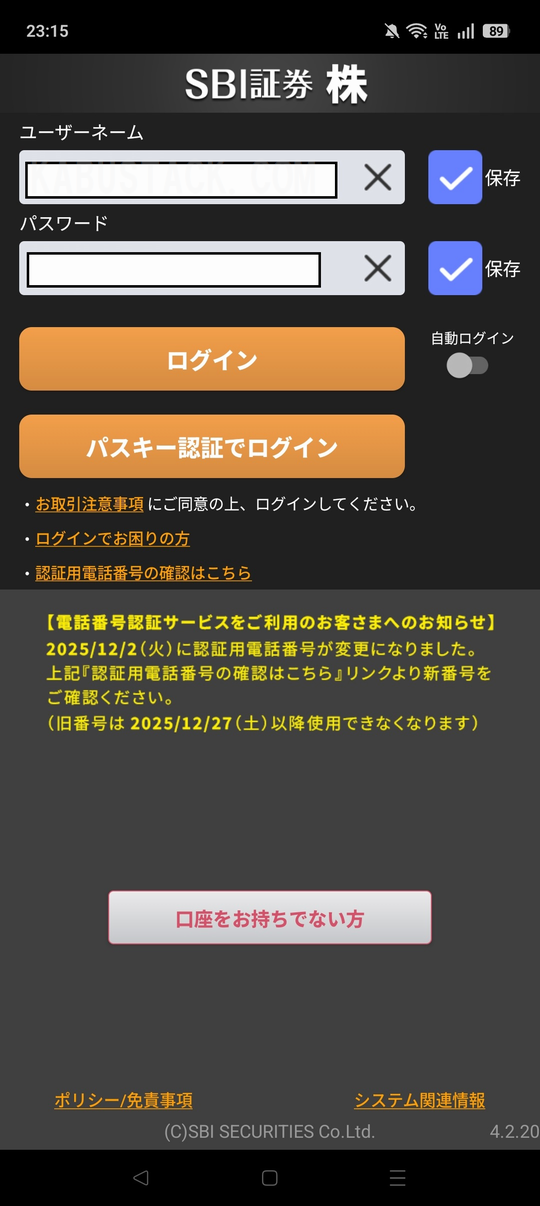
- アプリから一旦ブラウザ(Chrome)が立ち上がり、スマホ本体に設定している画面ロック解除(パスワード、指紋認証、顔認証など)が求められます。※キャプチャできていませんが、この画面の上に指紋認証画面が表示されていました。
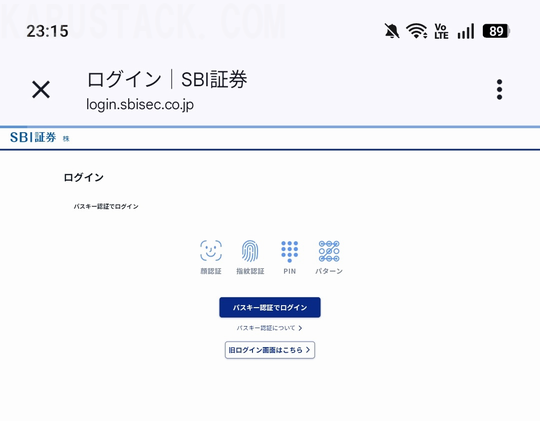
- 生体認証等をパスすると、再びアプリ側にリダイレクト(自動遷移)され、ログインが完了します。
💡 エンジニア的所感: ブラウザを経由するリダイレクト処理が挟まるため、以前のID/パスワード保存でのログインに比べて、体感として少し時間がかかるようになった気がします。
4. ログイン手順②:PC版(Webブラウザ)
- 物理キー(Yubico)をPCのUSBポートに接続しておきます。
- SBI証券のWebトップページにアクセスし、「パスキー認証でログイン」のボタンをクリックします。
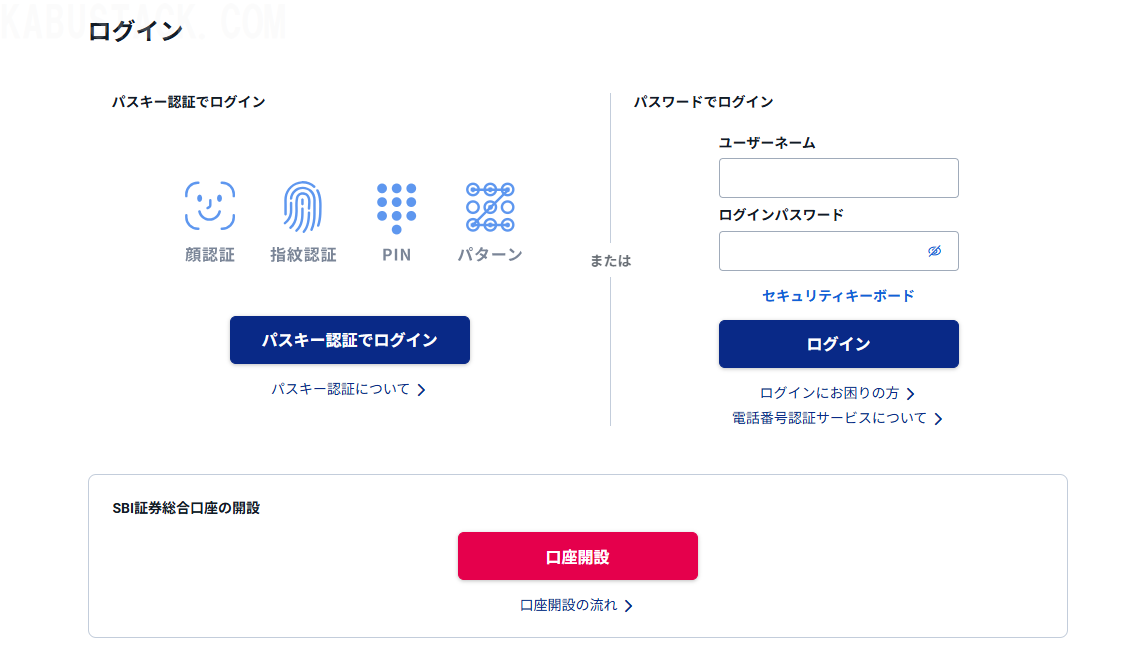
- Windowsセキュリティのポップアップ画面が表示されるので、初期設定で作成した「PIN」を入力し、点滅しているYubico本体に指でタッチします。
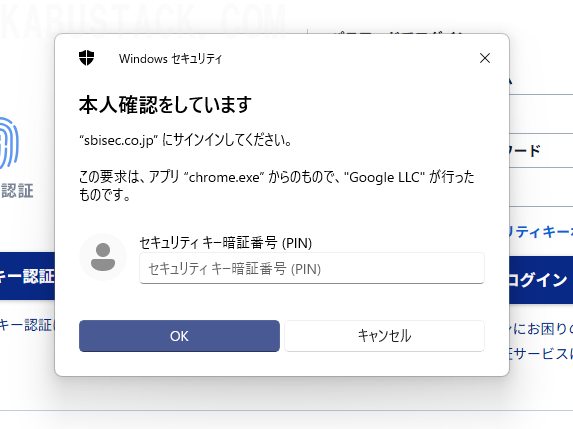
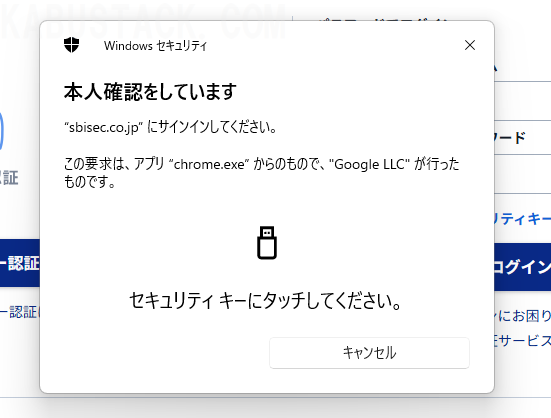
- 認証が通れば、そのままブラウザ上でログインが完了し、マイページが表示されます。
5. ログイン手順③:PC版(HYPER SBI 2)
メインの取引ツールである「HYPER SBI 2」を起動する際のフローです。ここが少し煩雑です。
- 物理キー(Yubico)をPCに接続しておきます。
- HYPER SBI 2のアプリを起動し、「パスキーでログイン」をクリックします。この時、新しいログイン画面に遷移することがありますが、そこで再度「パスキー認証でログイン」のボタンをクリックします。
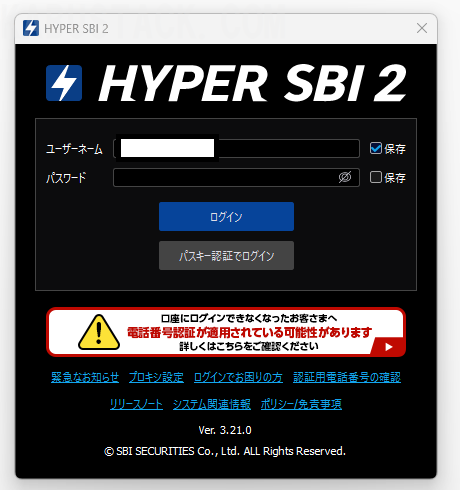
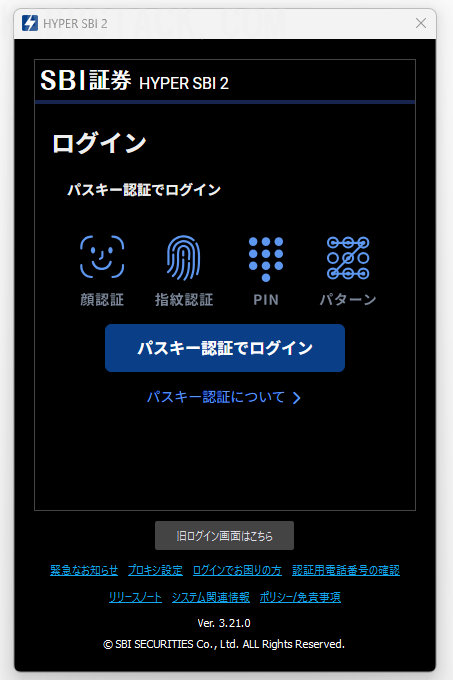
- Windowsセキュリティのポップアップが出たらPINを入力し、Yubicoにタッチします。
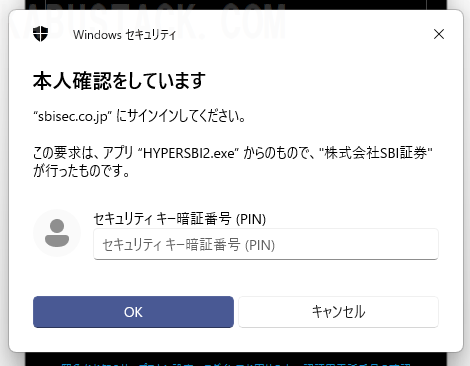
- 認証が完了すると、自動的にHYPER SBI 2のアプリケーション側が起動し、ログイン状態になります。
6. まとめ:セキュリティ向上とUXのトレードオフ
今回のSBI証券による「パスキー必須化」は、フィッシング詐欺や不正アクセスを防ぐためのゼロトラスト/多要素認証(MFA)の導入であり、セキュリティ強度の向上という意味では正しいシステムアップデートです。
しかし、投資家(ユーザー)側の視点、特にPCメインでトレードを行う層にとっては、大きな痛みを伴う仕様変更となっています。
- PC環境では物理セキュリティキーの購入という「金銭的コスト」がユーザーに丸投げされていること。
- OS側(Windows)の設定と証券口座側の設定という「ITリテラシーを要求される二重の手間」が発生すること。
- HYPER SBI 2の起動時に無駄なリダイレクトが挟まるなど、明らかに「利便性(UX)が低下(デグレード)」していること。